Comment utiliser une brosse de Shader de volume
- Sélectionnez le shader dans la liste des shaders
- Réglez les paramètres et appuyez sur le bouton Exécuter le shader.
- Si vous souhaitez modifier les résultats, annulez, ajustez et ré-exécutez.
|
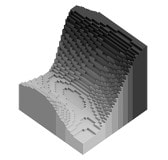
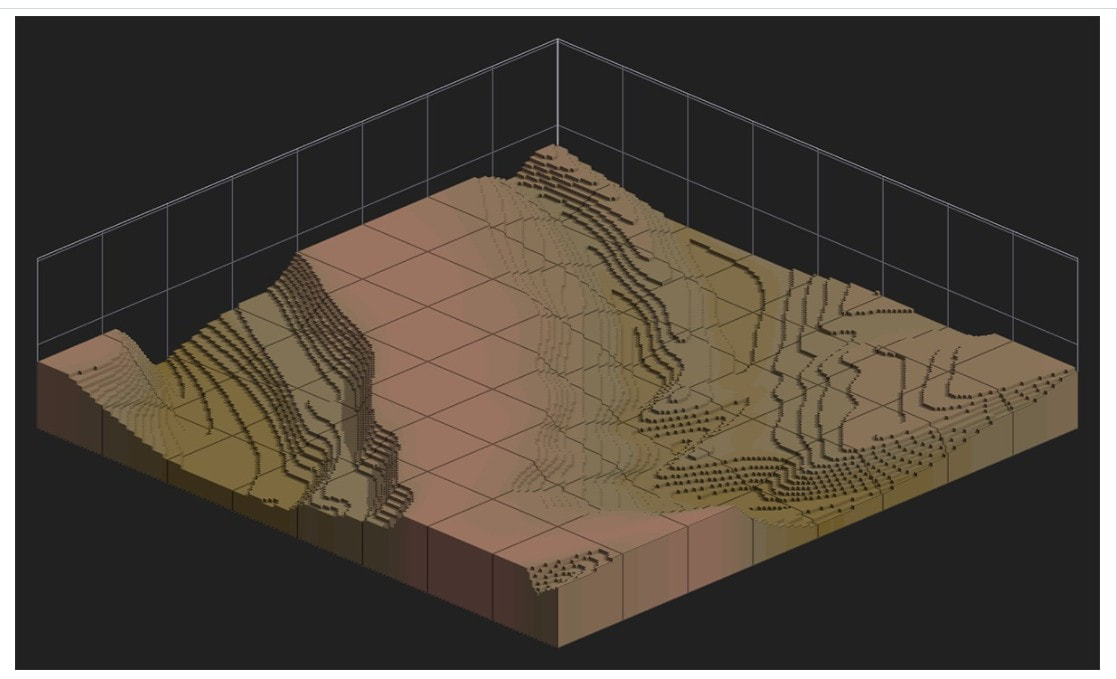
Le shader Heightmap traite la première couche de voxels comme une texture heightmap 2D et l'extrude vers le haut pour créer un volume 3D. La hauteur est déterminée par la luminance relative de chaque voxel.
|
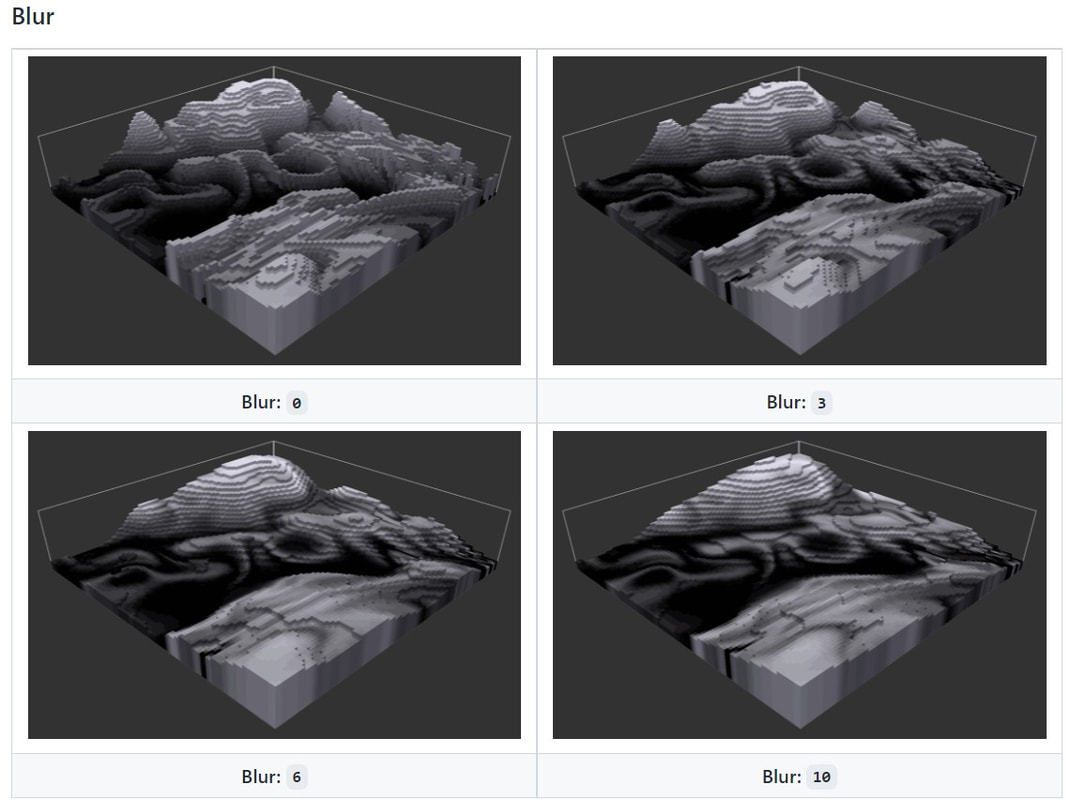
- Blur: la carte de hauteur par le nombre de voxels spécifié. Utilisé pour lisser tout bruit dans la texture d'origine. La valeur par défaut de 0 n'entraîne pas de flou, et les valeurs jusqu'à 10 augmentent le flou et la douceur du résultat.
- Auto Balance: Lorsque la valeur 1 est atteinte, la gamme est remaniée en fonction des couleurs sélectionnées dans la palette. Avec la valeur 0, la gamme n'est pas modifiée par la palette. Voir ci-dessous pour plus d'informations.
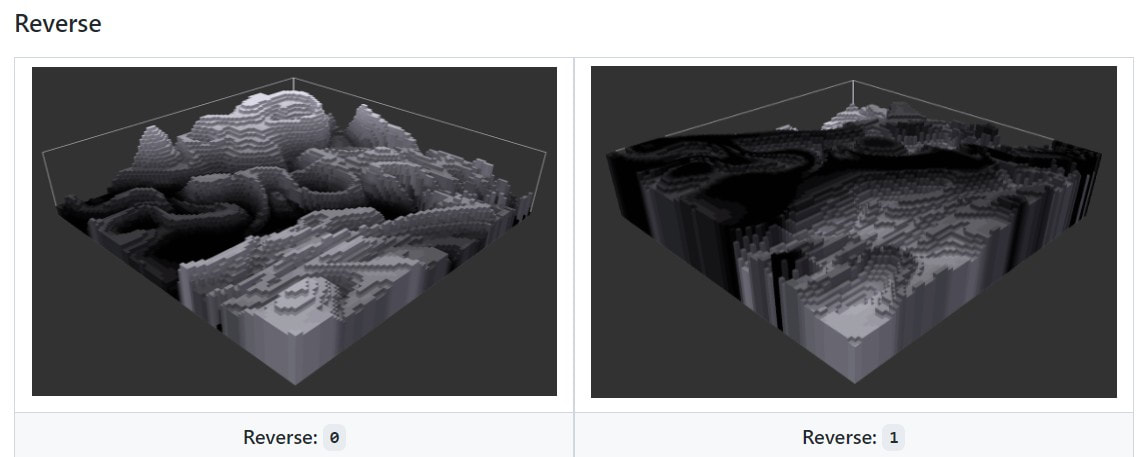
- Reverse: (Inverser) Lorsque la valeur 0 est sélectionnée, la luminance d'un voxel détermine la distance à laquelle il est extrudé. Avec la valeur 1, cette fonction est inversée et les voxels les plus sombres sont extrudés à la place.
- Auto Balance: Lorsque la valeur 1 est atteinte, la gamme est remaniée en fonction des couleurs sélectionnées dans la palette. Avec la valeur 0, la gamme n'est pas modifiée par la palette. Voir ci-dessous pour plus d'informations.
- Reverse: (Inverser) Lorsque la valeur 0 est sélectionnée, la luminance d'un voxel détermine la distance à laquelle il est extrudé. Avec la valeur 1, cette fonction est inversée et les voxels les plus sombres sont extrudés à la place.
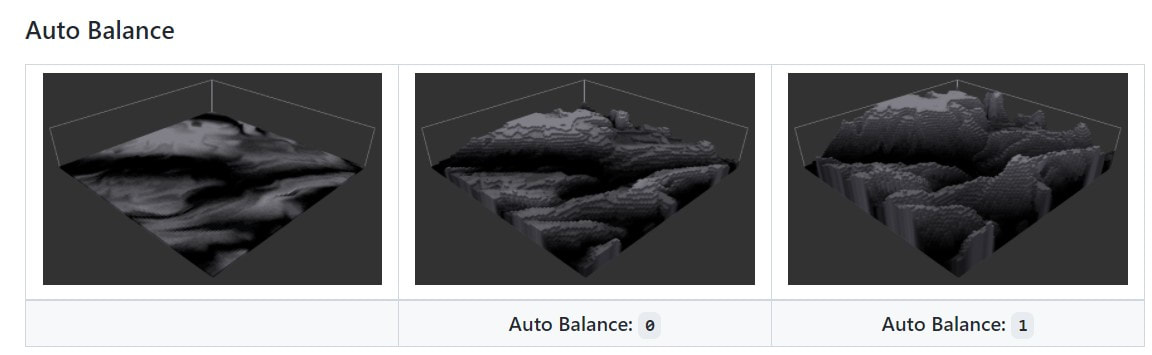
Le shader heightmap utilise la luminance relative d'un voxel pour déterminer sa hauteur. Par défaut, la luminance maximale est blanche (1,0) et la minimale est noire (0,0).
La hauteur maximale est déterminée par la taille du volume.
Par exemple, si vous importez une texture height-map qui va du noir (0,0) au gris à 50 % (0,5), les shaders heightmap peuvent faire deux choses :
Si la valeur Auto Balance est 1 et que vous sélectionnez les couleurs dans la palette utilisée par la texture height-map, le shader traitera les couleurs de manière relative et calculera pour vous de nouvelles plages maximales et minimales.
La hauteur maximale est déterminée par la taille du volume.
Par exemple, si vous importez une texture height-map qui va du noir (0,0) au gris à 50 % (0,5), les shaders heightmap peuvent faire deux choses :
Si la valeur Auto Balance est 1 et que vous sélectionnez les couleurs dans la palette utilisée par la texture height-map, le shader traitera les couleurs de manière relative et calculera pour vous de nouvelles plages maximales et minimales.
- Si la balance automatique est égale à 0, le shader traitera les valeurs de manière absolue (aucun changement), ce qui signifie que le point le plus élevé correspondra à 50 % du volume.
- Si la valeur Auto Balance est 1, toutes les couleurs non sélectionnées qui ont été utilisées par la texture sont ignorées lors de la génération du volume. Cela peut donner des résultats bizarres.
Exemples
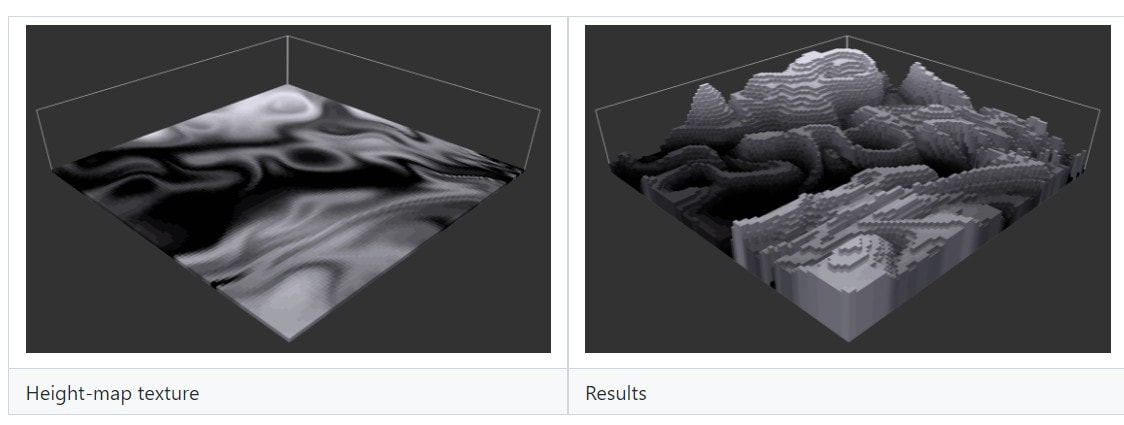
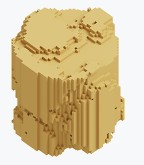
|
Le shader Erode supprime de manière aléatoire les voxels de surface de votre volume sur la base d'une texture de bruit 3D, donnant l'impression d'érosion et de dommages.
Ce shader ne supprime que les voxels qui correspondent aux couleurs sélectionnées dans la palette. |
Threshold: le seuil limite l'érosion aux voxels ayant un certain nombre de voisins. Voir ci-dessous pour plus d'informations.
Scale: Taille de la texture d'érosion. Des valeurs plus grandes produisent de plus petits groupes d'érosion.
Seed: Graine globale.
La graine est automatiquement randomisée à chaque itération.
Scale: Taille de la texture d'érosion. Des valeurs plus grandes produisent de plus petits groupes d'érosion.
Seed: Graine globale.
La graine est automatiquement randomisée à chaque itération.
Seuil
Chaque voxel a 26 voxels voisins :
Chaque voxel a 26 voxels voisins :
- Le seuil par défaut de 9 inclura les voxels ayant au moins neuf voisins vides (par exemple, la couche extérieure d'un mur).
- Un seuil de 1 inclura tous les voxels ayant au moins un voisin vide, ce qui inclut tous les voxels à part ceux qui sont entourés par d'autres voxels.
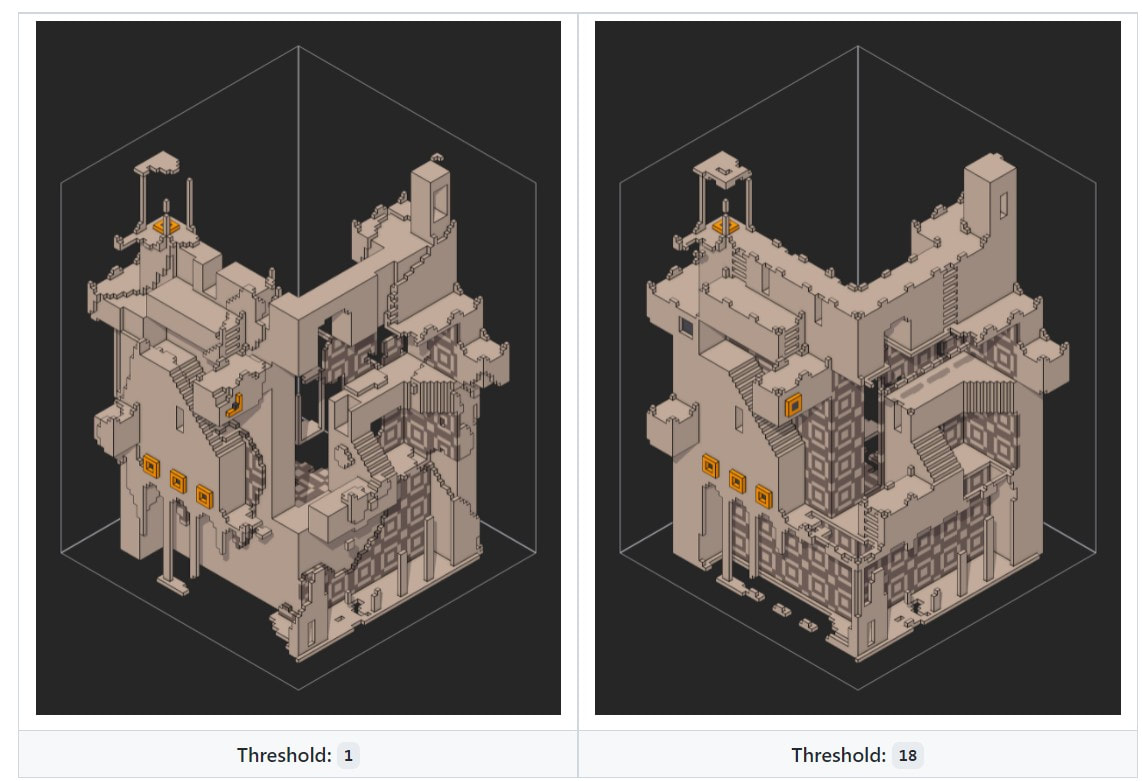
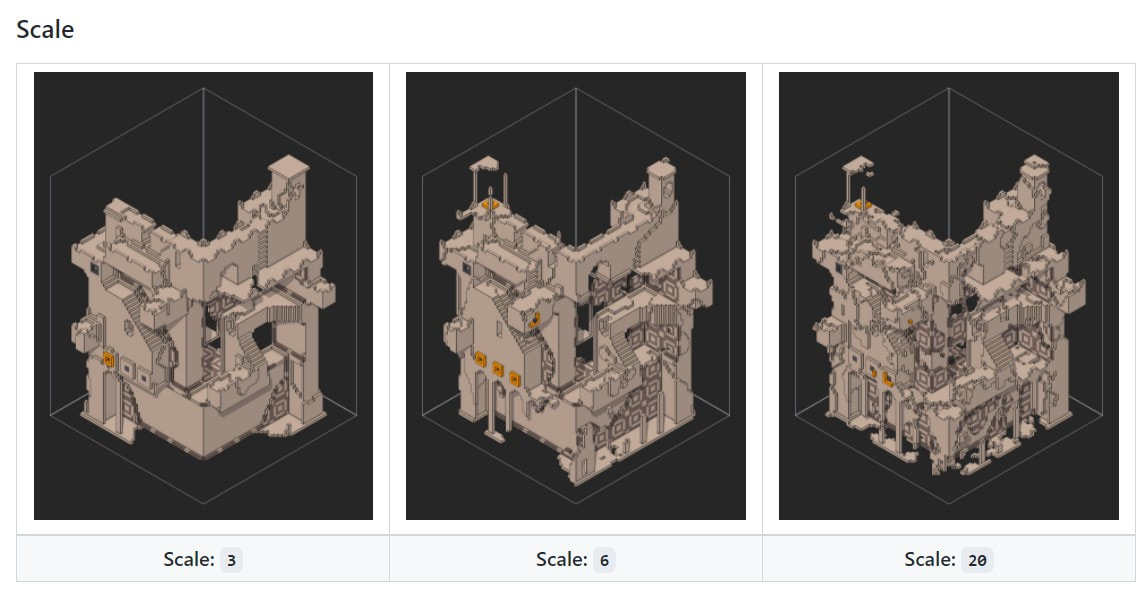
La Graine
Le Seed affecte la génération du bruit 3D utilisé pour éroder le volume. Cependant, si vous ne mettez pas à jour le Seed à chaque fois que vous exécutez le shader, la même texture continuera à être utilisée. Toutefois, lorsque le shader est exécuté avec des itérations, le Seed est mis à jour automatiquement.
Le Seed affecte la génération du bruit 3D utilisé pour éroder le volume. Cependant, si vous ne mettez pas à jour le Seed à chaque fois que vous exécutez le shader, la même texture continuera à être utilisée. Toutefois, lorsque le shader est exécuté avec des itérations, le Seed est mis à jour automatiquement.
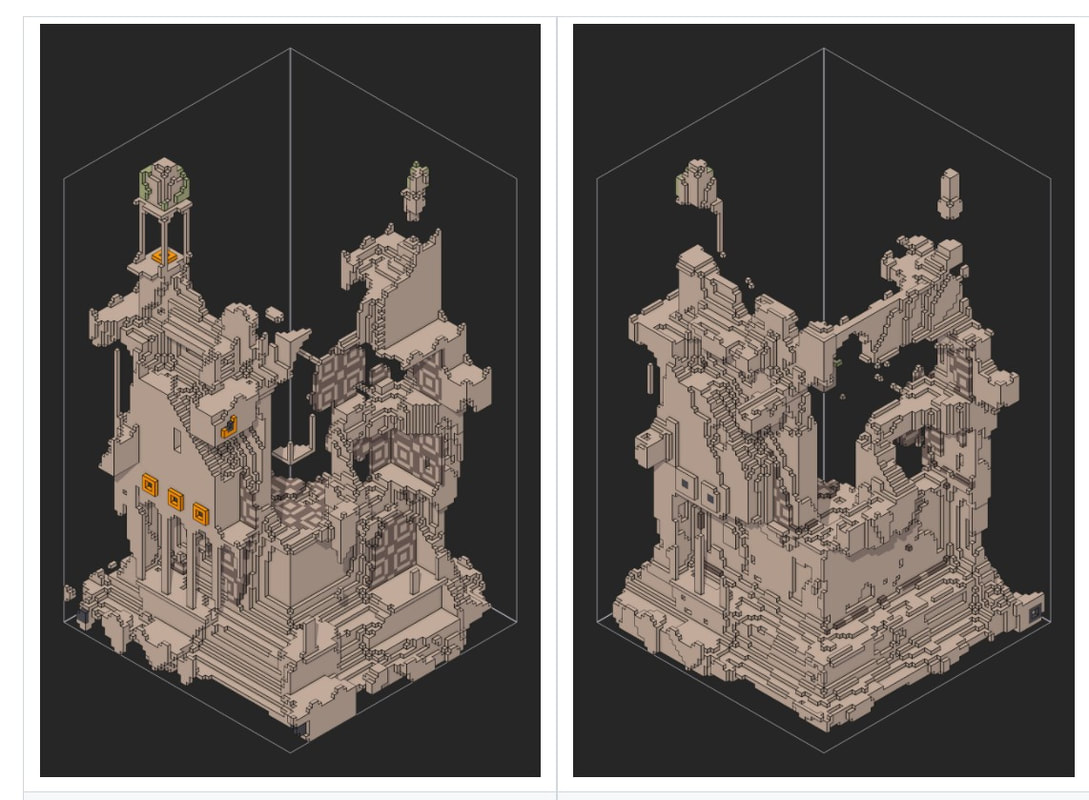
|
Le shader est exécuté 4 fois
|
Le shader exécuté avec 4 itérations
|
Exemples
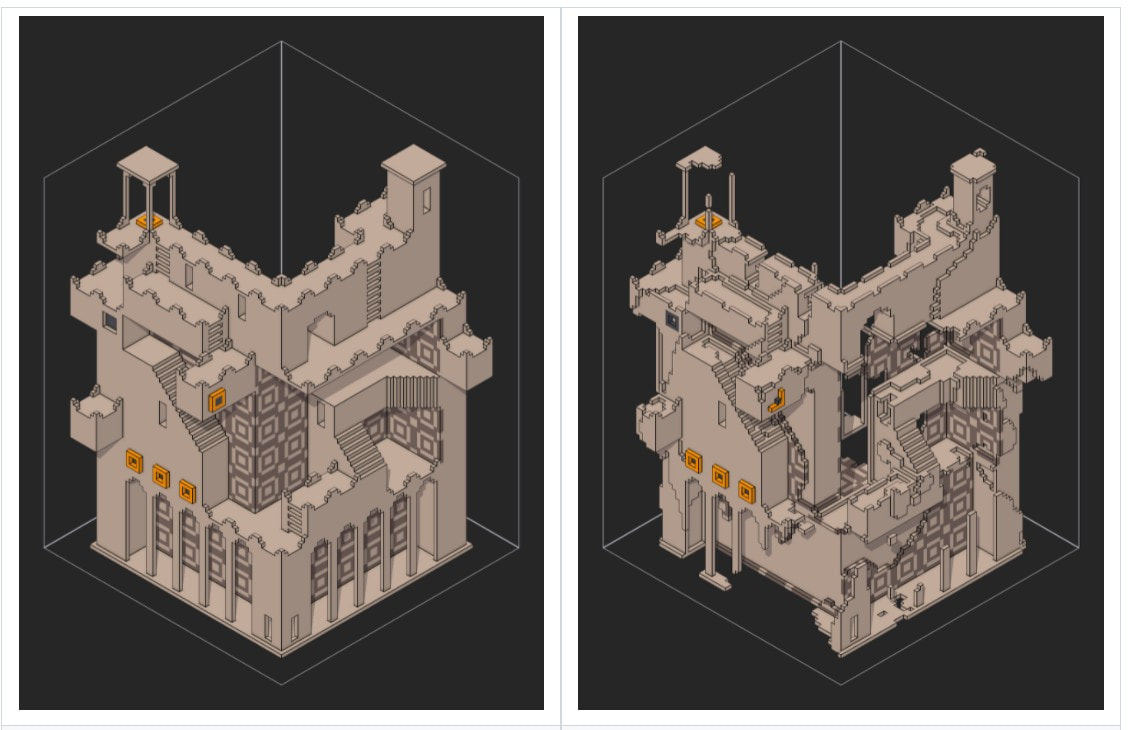
|
Avant
|
Après
|
|
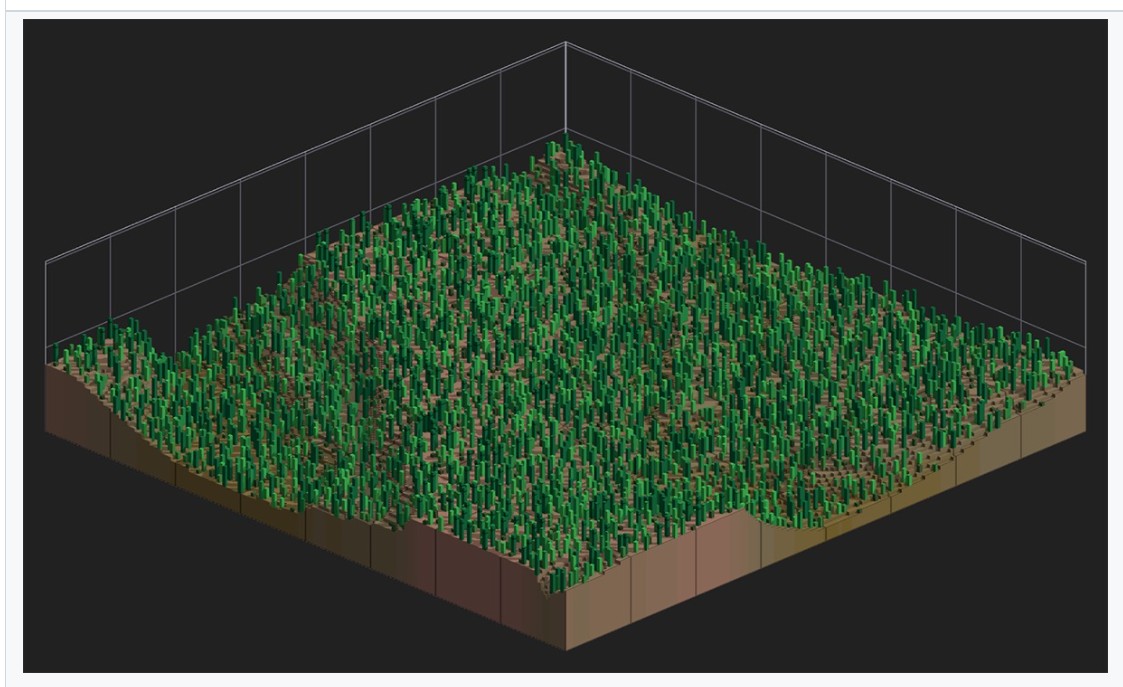
Le shader Grass_fit génère des colonnes aléatoires de voxels avec une distribution constante, semblable à de l'herbe ou à de petites plantes. La couleur des voxels est déterminée par les couleurs sélectionnées dans la palette.
Ce shader est similaire au shader Grass brush, sauf que ce shader est appliqué à l'ensemble du volume. |
- Mode: Mode couleur
- Density: Taille de la zone dans laquelle une ligne doit être générée. Plus la densité est élevée, plus l'espacement entre les lignes est important.
- Height: Hauteur maximale de chaque colonne
- Seed: Semence globale
- Density: Taille de la zone dans laquelle une ligne doit être générée. Plus la densité est élevée, plus l'espacement entre les lignes est important.
- Height: Hauteur maximale de chaque colonne
- Seed: Semence globale
Exemples
Notes
Le shader Grass_fit pose des problèmes lorsqu'il est utilisé avec l'outil de sélection Marquee Select.
Le shader Grass_fit pose des problèmes lorsqu'il est utilisé avec l'outil de sélection Marquee Select.

|
Les shaders slice_x, slice_y et slice_z suppriment un segment du volume et mélangent les voxels pour le remplacer.
|
Offset: Offset du segment à supprimer
Count: Nombre de segments à supprimer
Count: Nombre de segments à supprimer

|
Le shader Case entoure/encastre les voxels qui correspondent aux couleurs sélectionnées avec une couleur choisie. Ce shader est similaire à l'outil Dilation, sauf que ce shader permet des modes d'axe et de cibler des couleurs spécifiques.
|
- Color: index de couleur
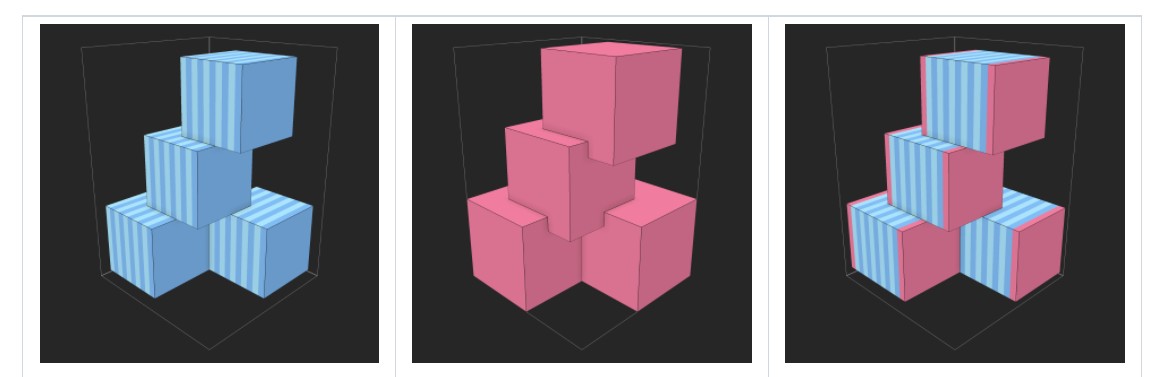
Les Modes d'Axes
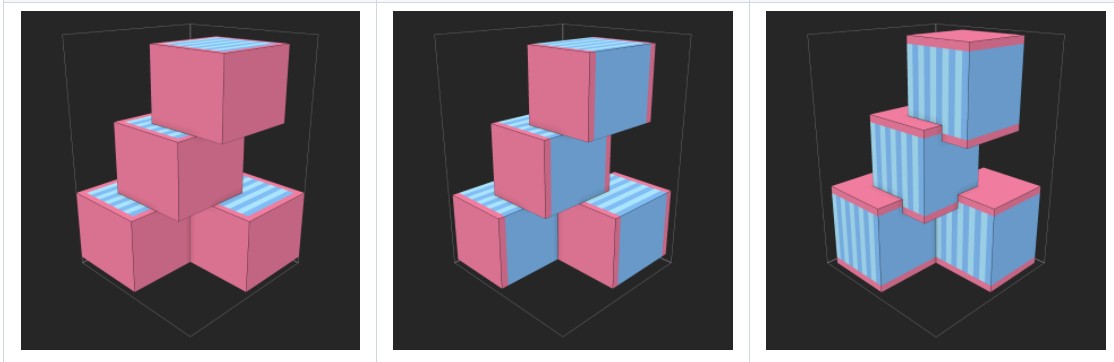
Les modes d'axe peuvent être utilisés pour s'assurer que les voxels ne sont ajoutés qu'à certains axes :
|
Original
|
Pas d'axe priviligié
|
Mode d'axe X
|
|
Mode d'Axes X & Y
|
Mode d'axes Y
|
Mode d'Axes Z
|
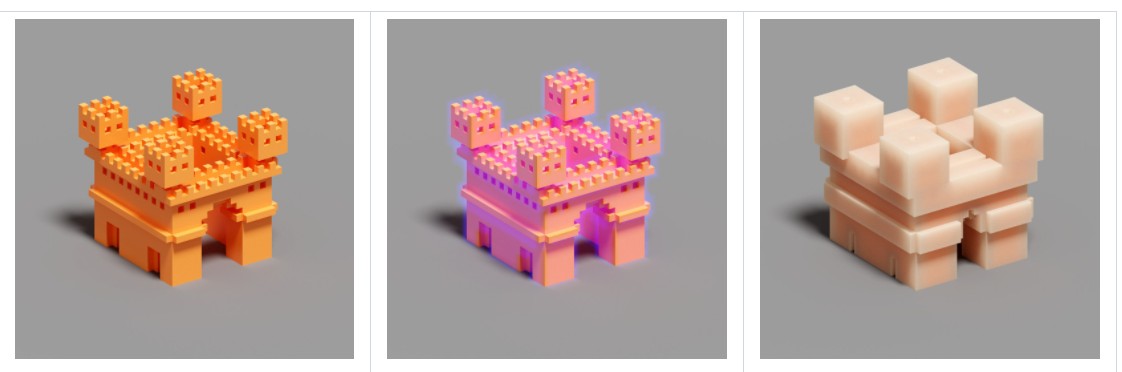
Exemples
|
Original
|
Utilisation du shader Case et du matéiau Nuage pour créer des lueurs sinistres
|
Utilisation du shader Case et des matériaux SSR pour créer une texture plastique/caoutchouc.
|
|
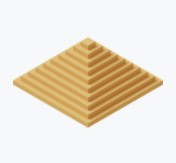
Le shader Pyramide ajoute une couche de voxels par-dessus les voxels correspondant aux couleurs sélectionnées. Un voxel n'est ajouté que lorsque le voxel situé en dessous a des voxels adjacents, créant ainsi l'effet d'une pyramide.
|
Les voxels sont ajoutés par-dessus les voxels correspondant aux couleurs sélectionnées. La couleur du nouveau voxel correspond à celle du voxel situé en dessous, mais cela peut être modifié avec le paramètre Noise.
- Noise: Quantité d'aléatoire à introduire lors du choix de la couleur des nouveaux voxels. Si la valeur est 0, le nouveau voxel aura la même couleur que le voxel situé en dessous. Les valeurs proches de 100 augmentent la probabilité que la couleur du voxel soit choisie au hasard parmi les couleurs sélectionnées.
- Seed : Semence globale
- Seed : Semence globale
les Mode d'Axes
Si aucun Mode d'Axe n'est défini, le shader formera une pyramide carrée. Cependant, si les modes d'axe X ou Y sont définis, le shader formera une pyramide dont la pente sera orientée vers l'axe X ou Y, respectivement. Le réglage du mode de l'axe Z n'a aucun effet.
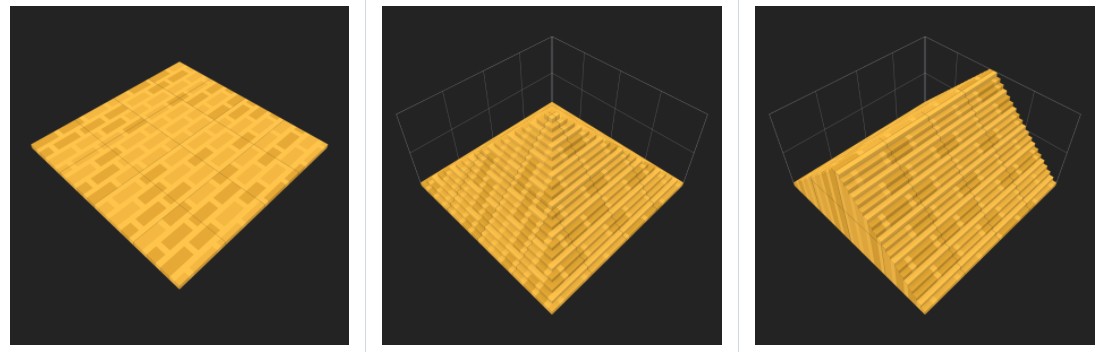
|
Original
|
Pas de Mode d'Axe
|
Mode d'Axe X
|
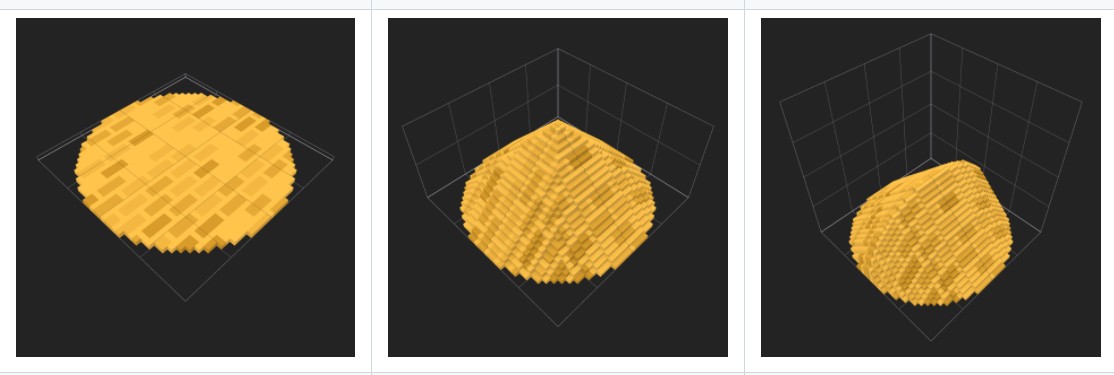
|
Original
|
Pas de Mode d'Axe
|
Mode d'Axe X
|
Noise
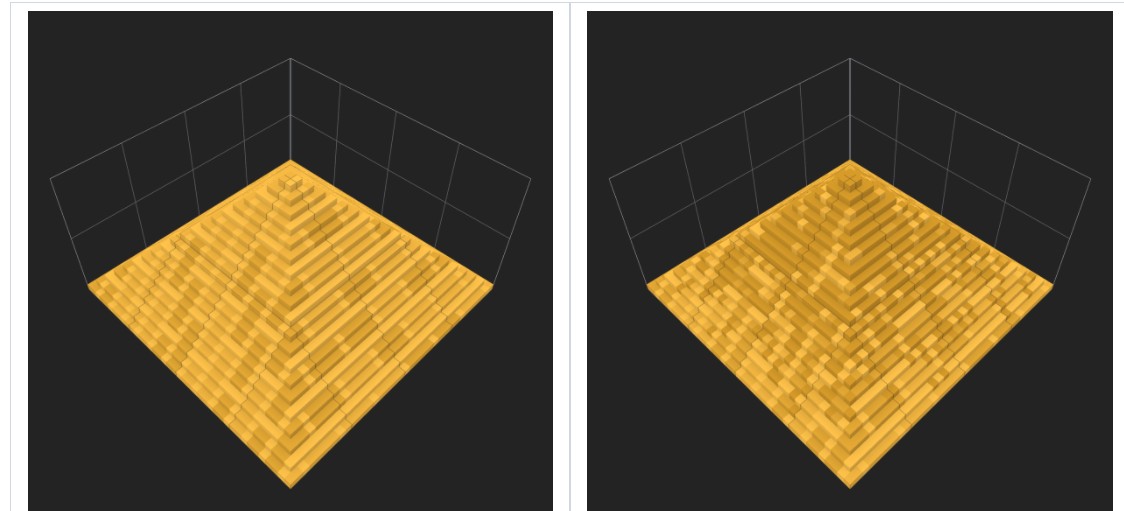
Le Bruit s'accumule. Par exemple, pour une valeur de 0,1, le motif original est presque complètement perdu après 10 itérations.
|
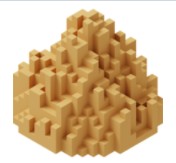
Les shaders Sand et Sand2 ajoutent une couche de voxels par-dessus les voxels aux couleurs sélectionnées.
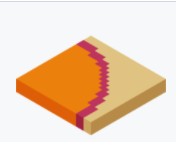
Sand n'ajoutera des voxels que si les voxels adjacents sont de l'une des couleurs sélectionnées. Alors que Sand2 ajoutera des voxels s'il y a des voxels adjacents de n'importe quelle couleur. |
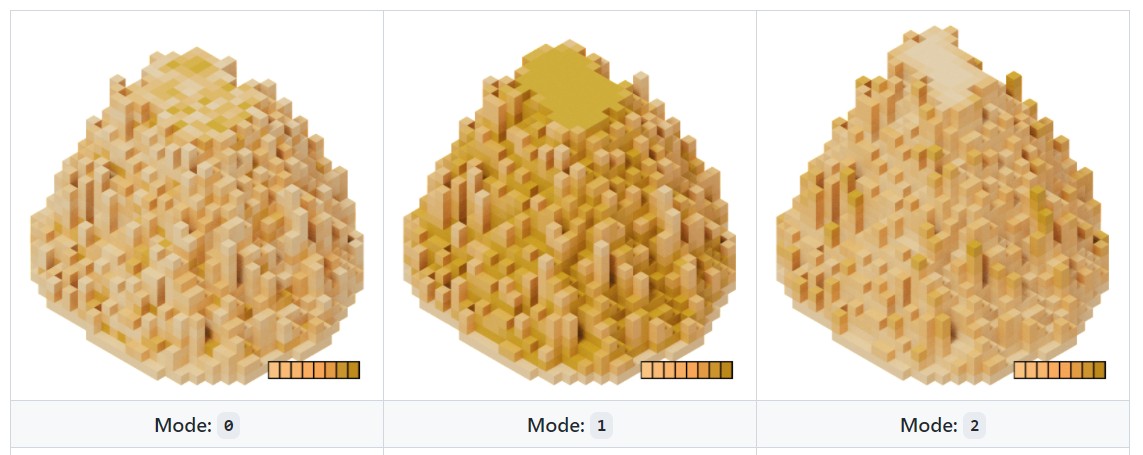
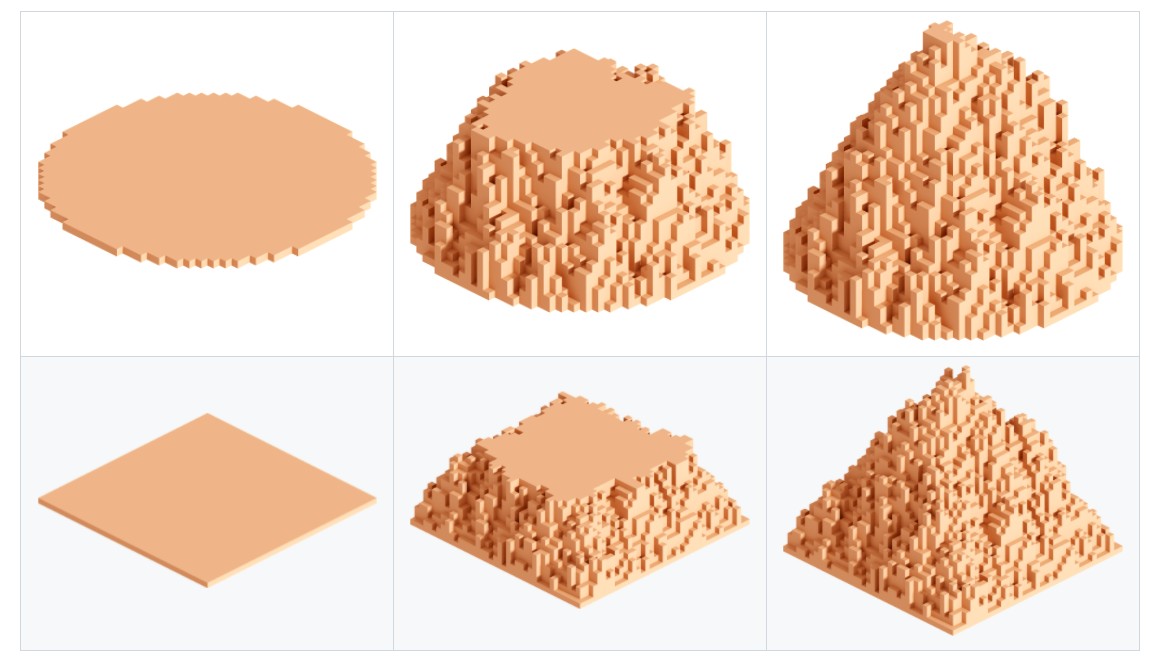
Les voxels sont ajoutés par-dessus les voxels correspondant à la couleur sélectionnée. Les voxels sont ajoutés de manière aléatoire et uniquement lorsque le voxel situé en dessous a des voxels adjacents, créant ainsi l'effet d'un tas de sable rugueux. Le nombre de voisins adjacents affecte le caractère aléatoire, un nombre plus élevé de voisins augmentant les chances qu'un voxel soit ajouté.
- Mode: Mode de couleur (voir ci-dessous)
- Threshold: le seuil détermine la fréquence à laquelle le sable est ajouté. Les valeurs proches de 0 créent rapidement des pics, alors que les valeurs proches de 100 ajouteront beaucoup plus de voxels.
- Threshold: le seuil détermine la fréquence à laquelle le sable est ajouté. Les valeurs proches de 0 créent rapidement des pics, alors que les valeurs proches de 100 ajouteront beaucoup plus de voxels.
|
La couleur est choisie au hasard parmi les couleurs sélectionnées.
|
La couleur de chaque voxel dépend du nombre de voisins adjacents qu'il possède.
|
Inverse du mode 1.
|
Exemples
|
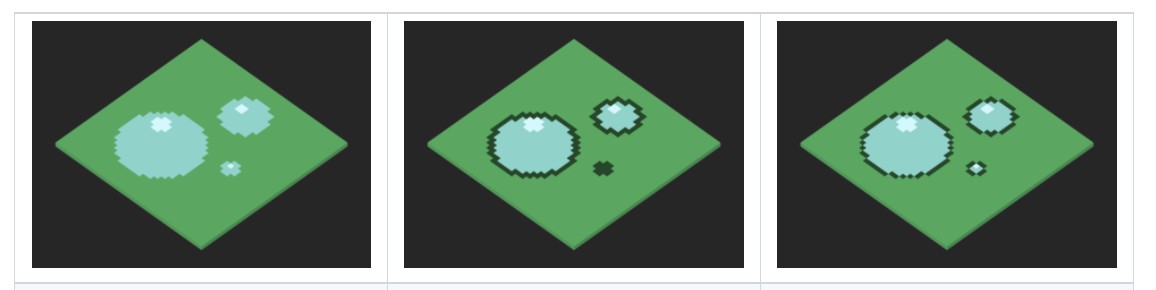
Les shaders Outline et Outline2 remplacent tous les voxels qui correspondent aux couleurs sélectionnées, qui sont adjacents à un autre voxel d'une couleur différente, par une couleur choisie.
Outline et Outline2 sont similaires, sauf que Outline2 produit des lignes plus fines. |
Color : Indice de couleur pour remplacer les voxels (si l'indice est égal à 0, les voxels seront supprimés).
Exemples
|
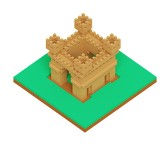
Les shaders Soil & Cover génèrent des voxels au-dessus d'autres voxels, par exemple de la neige ou de l'herbe.
|
|
Soil - Ajoute une couche de voxels d'une couleur sur les voxels correspondant aux couleurs sélectionnées.
|
Les shaders Soil, Soil_replace ajoutent une couche de voxels d'une couleur par-dessus les voxels correspondant aux couleurs sélectionnées. Soil ajoute les voxels par-dessus, et Soil_replace remplace les voxels.
Ce shader est similaire au shader Cover, sauf que Cover ajoute une couche à tous les voxels, alors que ces shaders ne fonctionnent que sur les couleurs sélectionnées.
Ce shader est similaire au shader Cover, sauf que Cover ajoute une couche à tous les voxels, alors que ces shaders ne fonctionnent que sur les couleurs sélectionnées.
- Color : Indice de couleur
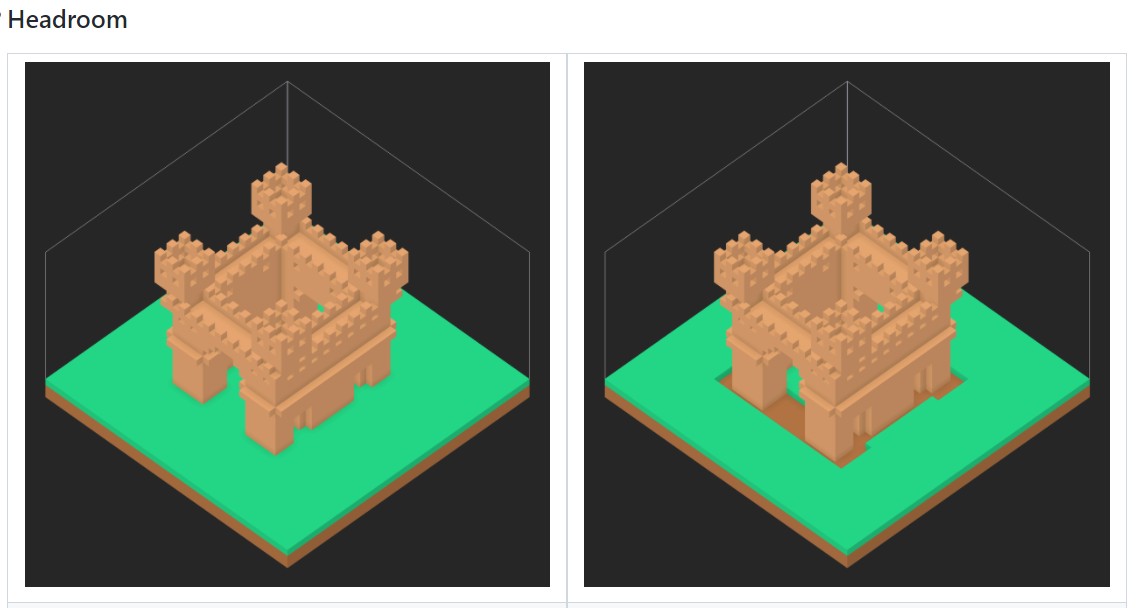
- Headroom : Le nombre de voxels d'espace qui doit être disponible au-dessus du voxel de surface. Une valeur plus élevée empêchera les voxels de se former dans les espaces vides.
- Headroom : Le nombre de voxels d'espace qui doit être disponible au-dessus du voxel de surface. Une valeur plus élevée empêchera les voxels de se former dans les espaces vides.
|
Un Headroom de 1 vérifie qu'il y a de la place 1 voxel plus haut.
|
Un Headroom de 10 vérifie que 10 voxels plus haut pour s'assurer qu'il y a de la place. Il en résulte des vides là où il y a un surplomb d'autres voxels.
|
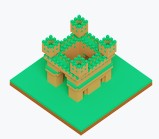
|
Cover - Ajoute une couche de voxels des couleurs sélectionnées par-dessus tous les voxels du volume.
|
Le shader Cover ajoute une couche de voxels des couleurs sélectionnées sur tous les voxels du volume.
Ce shader est similaire au shader Soil, sauf que Cover ajoute une couche à tous les voxels, alors que Soil ne fonctionne que sur les couleurs sélectionnées.
Ce shader est similaire au shader Soil, sauf que Cover ajoute une couche à tous les voxels, alors que Soil ne fonctionne que sur les couleurs sélectionnées.
- Headroom : Le nombre de voxels d'espace qui doit être disponible au-dessus du voxel de surface. Une valeur plus élevée empêchera les voxels de se former dans les espaces vides.
- Noise : Le bruit risque qu'un voxel ne soit pas ajouté. Lorsque cette valeur est égale à 0, aucun voxel n'est ignoré. Les valeurs proches de 100 font que les voxels sont ignorés de manière aléatoire.
- Seed : Semence globale
- Noise : Le bruit risque qu'un voxel ne soit pas ajouté. Lorsque cette valeur est égale à 0, aucun voxel n'est ignoré. Les valeurs proches de 100 font que les voxels sont ignorés de manière aléatoire.
- Seed : Semence globale
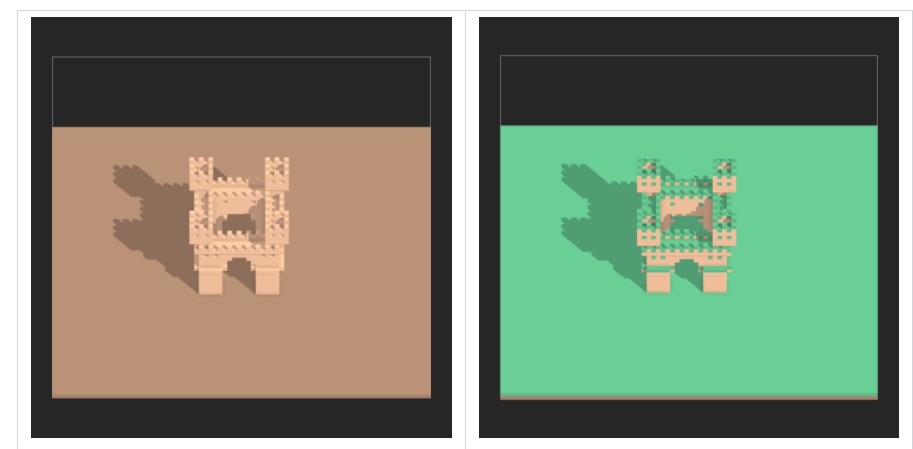
|
Original
|
Cover - Couverture avec une seule couleur sélectionnée
|
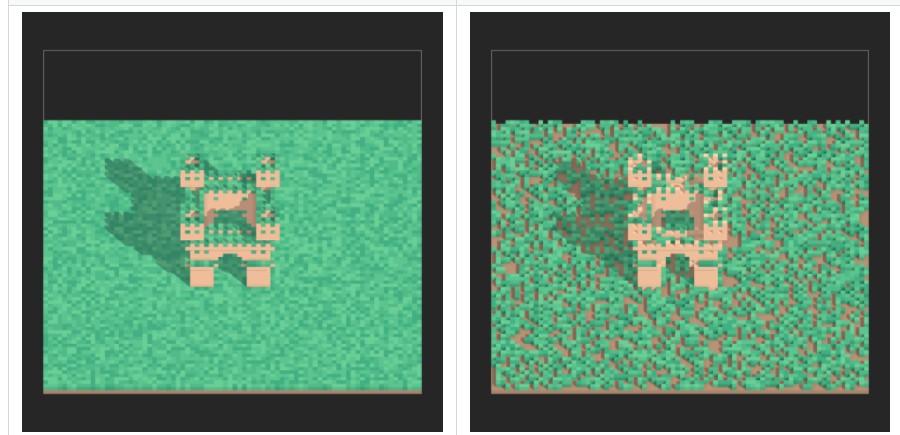
|
Cover - couverture avec plusieurs couleurs sélectionnées
|
Cover - couverture avec plusieurs couleurs sélectionnées et une valeur de bruit de 0,5
|
Exemples
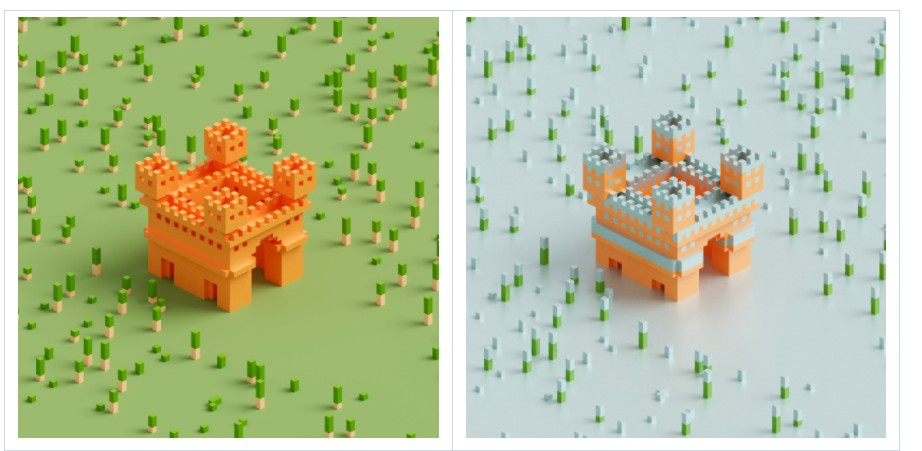
|
Original
|
Utilisation de Cover pour créer l'effet d'une couche de neige
|
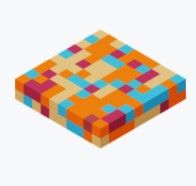
|
Le shader Noise remplace tous les voxels qui correspondent à une couleur spécifiée par une couleur choisie au hasard parmi les couleurs sélectionnées dans la palette.
Voir également les shaders Random et Noise brush. |
- Color : cible Indice de couleur à remplacer
- Size X : Taille du bruit sur l'axe des X
- Size Y : Taille du bruit sur l'axe des Y
- Size Z : Taille du bruit sur l'axe Z
- Seed : Semence globale
- Size X : Taille du bruit sur l'axe des X
- Size Y : Taille du bruit sur l'axe des Y
- Size Z : Taille du bruit sur l'axe Z
- Seed : Semence globale
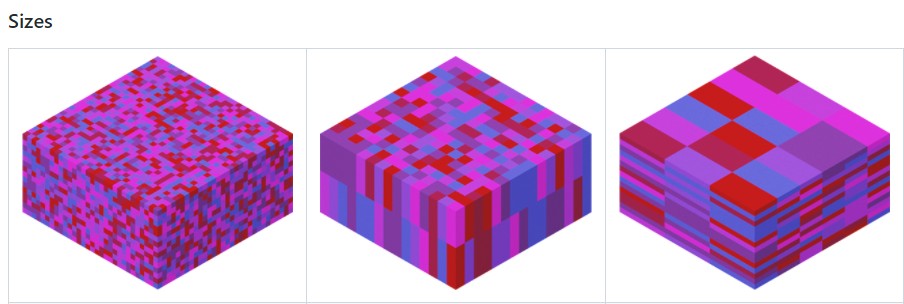
Sizes
|
Exemple de taille de 1x1x1
|
Exemple de taille de 2x2x8
|
Exemple de taille de 4x10x1
|
Modes d'Axes
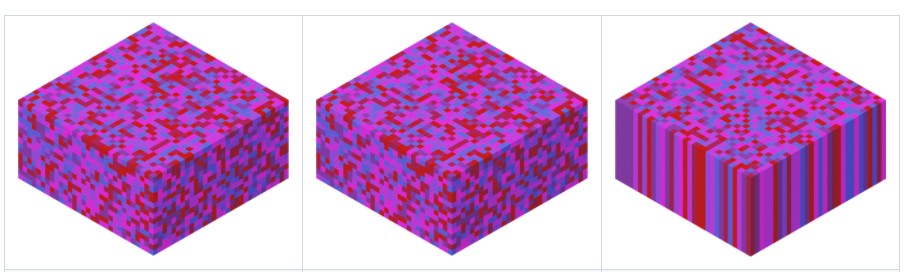
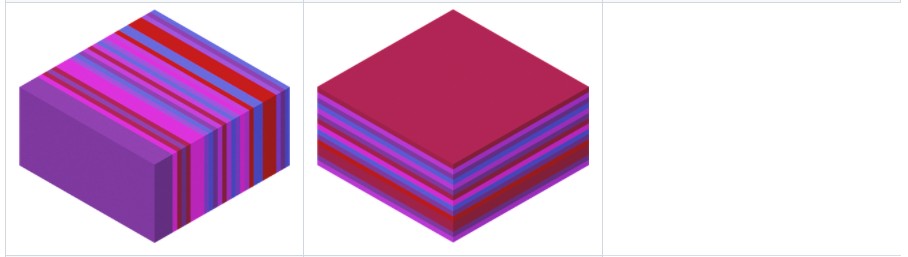
Les modes d'axe peuvent être utilisés pour ajouter du bruit uniquement sur certains axes :
|
Pas de Mode d'Axes
|
Mode d'Axe X
|
Modes d'Axes X & Y
|
|
Mode d'Axe Y
|
Mode d'Axe Z
|
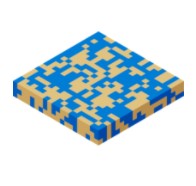
|
Le shader Random remplace les voxels qui correspondent aux couleurs sélectionnées, au hasard, par une couleur choisie.
Voir également le shader Noise et les shaders Noise brush. |
- Threshold : Seuil du bruit, des valeurs plus faibles produisent un remplacement de moins de voxels et des valeurs plus élevées remplacent plus de voxels
- Color : Indice de couleur pour remplacer les voxels (en mettant l'indice à 0, on supprime les voxels)
- Color : Indice de couleur pour remplacer les voxels (en mettant l'indice à 0, on supprime les voxels)
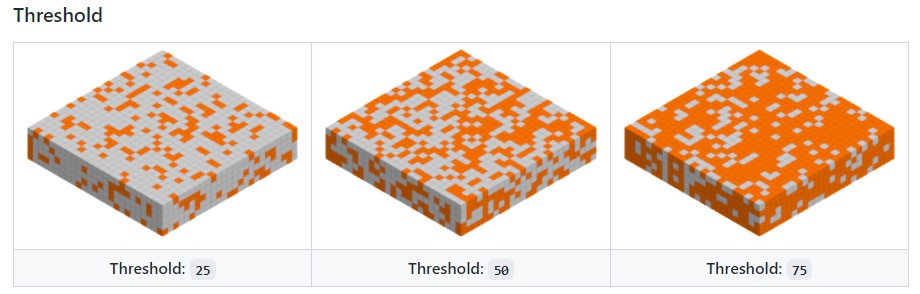
Les Modes d'Axes
sPar défaut, les voxels sont remplacés sur tous les axes. Mais ceci peut être restreint à l'axe X, Y, ou Z (ou une combinaison) avec les modes d'axes :
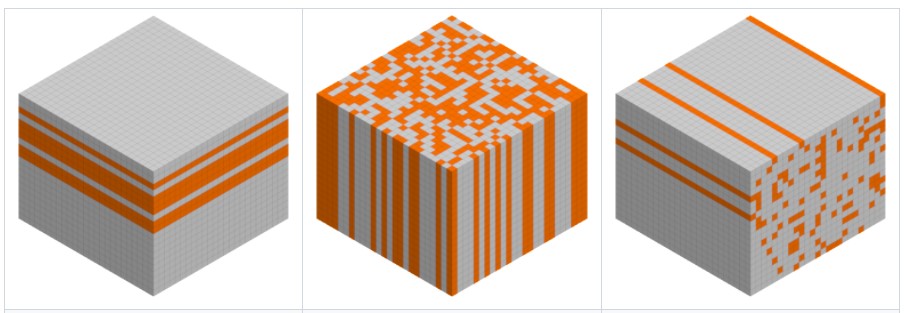
|
Axe Y
|
Axes X & Y
|
Axes X & Z
|
|
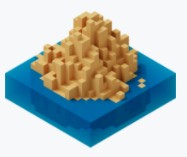
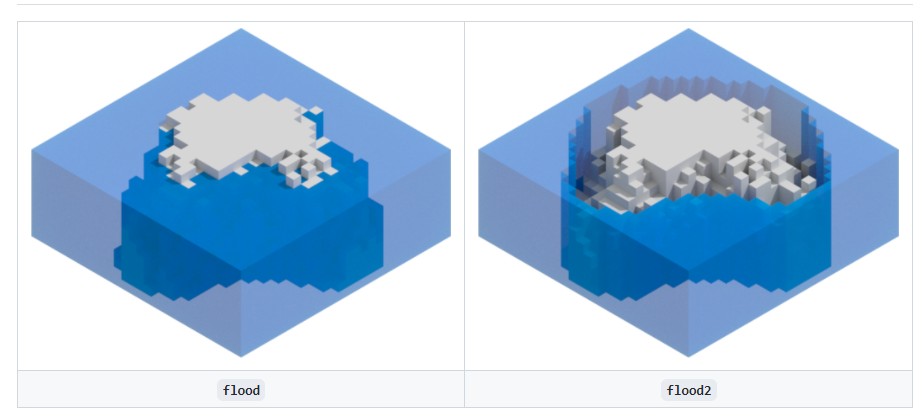
Le shader Flood génère un effet d'inondation
Par défaut, les voxels sont remplacés sur tous les axes. Mais ceci peut être restreint à l'axe X, Y, ou Z (ou une combinaison) avec les modes d'axe. |
Les shaders Flood et Flood2 ajoutent un certain nombre de couches de voxels, de la couleur sélectionnée, vers le haut à partir du bas du volume. Les voxels ne sont ajoutés qu'aux espaces vides et ne remplacent pas les voxels existants.
Flood2 est similaire à Flood, sauf que l'inondation s'arrête lorsqu'un voxel est rencontré afin que les espaces exclus ne soient pas remplis.
Flood2 est similaire à Flood, sauf que l'inondation s'arrête lorsqu'un voxel est rencontré afin que les espaces exclus ne soient pas remplis.
- Height : Hauteur de l'inondation
Exemples
|
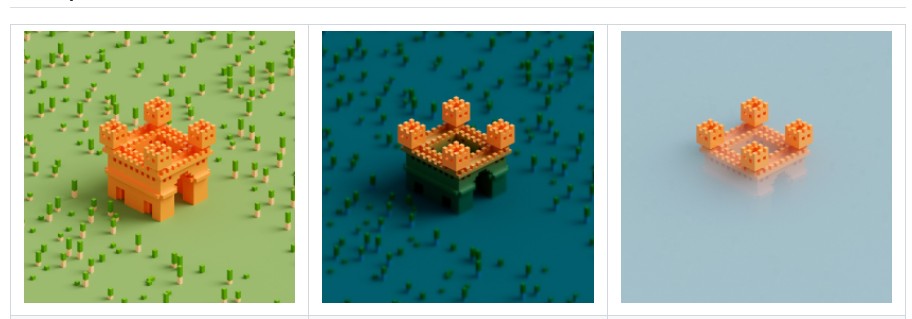
Original
|
Utilisation de Flood pour immerger des modèles dans l'eau en utilisant un matériau en verre
|
Utiliser Flood pour engloutir dans le brouillard en utilisant des matériaux de nuage
|